







Актуальные настройки графики в Дота 2
Содержание
В этом материале расскаажем о самых разных настройках для оптимальной, профессиональной и комфортной игры в многопользовательскую онлайн игру Dota 2. Настройки про игроков, для слабых ПК и просто для красивой картинки.
Если вдруг кто не знает, то мы просветим, что такое Dota 2 с первых слов нашей статьи. Итак - это многопользовательская командная игра в жанре MOBA, в которой участвуют две команды, в каждой из которых по пять игроков сражаются на карте, управляя героями с уникальными способностями. Каждый участник выбирает уникального героя с собственными навыками и стилем игры. Главная задача команд - разрушить вражеский «трон», одновременно защищая свою базу. Здесь ценится всё - от точного расчёта до командной химии, а каждая ошибка может стоить победы.
Dota 2 - это легенда в мире онлайн-игр, не зря она уже много лет остаётся одной из самых популярных игр и главной ареной мирового киберспорта. Любой заядлый геймер, однако, знает, что одних базовых настроек в этой игре мало для полного отрыва и драйва. Игрок должен подогнать игру под себя, это касается и графики, которую убавляют ради стабильного FPS, многие геймеры меняют интерфейс, кому-то удобно, чтобы кнопки были на виду. Кто-то предпочитает, в свою очередь, настраивать «бинды», что для новичков означает изменение юзерских комбинаций клавиш на клавиатуре для быстрого выполнения команд, действий или запуска программ. Совсем зеленым геймерам это помогает разобраться в динамике матчей, а профессионалам дает возможность принимать решения на доли секунды быстрее соперника. В итоге правильные настройки становятся не просто удобством, а частью стратегии.
И тут в дело вступаем мы и расскажем вам, как сделать приятные глазу настройки, как осуществить настройки про-игрока и как максимально оптимизировать FPS для игры.
Настройки графики Dota 2 для слабых ПК
В первую очередь следует заняться настройками графики, что сделает игру менее «киношной», но зато более стабильной. А на слабых ПК, выжав максимум FPS, это часто значит одно - победа критически будет зависеть только от твоего скилла.
Итак, сначала игрок должен открыть меню, тапнув на поле в левом верхнем углу экрана, затем перейти в раздел «Графика», пройти вниз до блока «Обработка» и выставить параметры на низкие значения.

Общие настройки экрана
Мы создали для вас таблицу по общим настройкам экрана для слабых ПК в Dota 2, чтобы добиться максимального FPS и комфортной игры.
|
Параметры графики |
Рекомендация для слабого ПК |
|
Разрешение |
1280×720 или чуть выше |
|
Режим отображения |
Полный экран |
|
Частота обновления экрана |
Максимальная, поддерживаемая монитором |
|
Яркость и контраст |
Настройте под себя, чтобы видеть карту |
|
Поле зрения (FOV) |
Стандартное или чуть меньше |
|
Вертикальная синхронизация (VSync) |
Выключить |
|
Фреймрейт |
Максимум 240, минимум 60 |
|
Апскейлер |
По желанию, для лёгкого улучшения картинки |
|
Качество текстур |
Низкое |
|
Качество эффектов |
Низкое |
|
Качество теней |
Выключено |
|
Дополнительные эффекты |
Анимированные портреты, блики, свечение - выключить |
Расширенные настройки
Что касается расширенных настроек, то тут тапаем все на ту же шестерёнку в левом верхнем углу экрана, затем кликаем на «Настройки» и переходим на поле «Графика», идем вниз и клацаем на «Расширенные настройки». Теперь появятся все дополнительные параметры, которые обычно скрыты.
Что и как можно тут регулировать?
Самое важное – это фреймрейт и VSync: максимум кадров 240, минимум 60, VSync - выключить.
Во-вторых: качество текстур. Игрок тут должен снизить оные для слабых ПК, чтобы повысить FPS. Далее обращаем внимание на качество эффектов - уменьшение снизит нагрузку на видеокарту. Не забываем про качество теней, тут ставим таковое низкое.
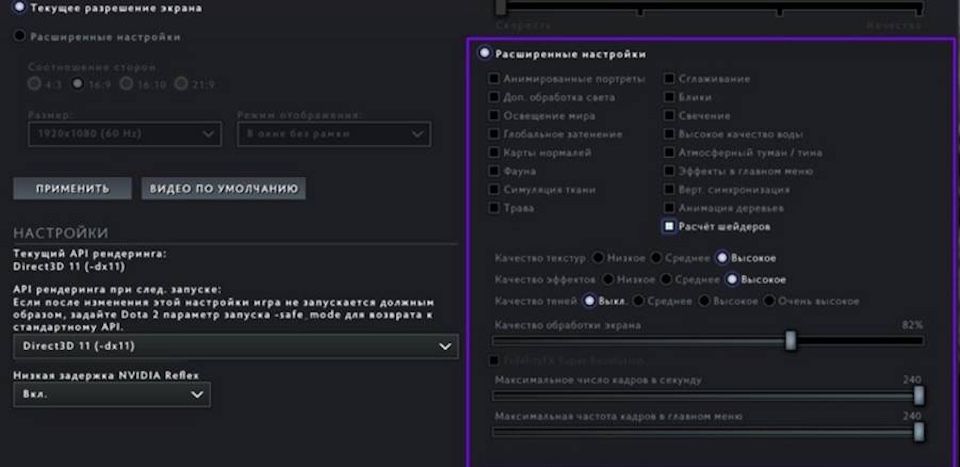
Принимаем во внимание дополнительные эффекты: анимированные портреты, блики, свечение - отключите для стабильной игры.
Обработка экрана: снижайте по необходимости; при этом картинка может стать менее чёткой, но включение апскейлера поможет её улучшить.
Настройки Steam
Steam - это полноценная платформа с множеством функций, каждая из которых использует системные ресурсы, даже когда игра уже запущена. Грамотная настройка помогает освободить память и снизить нагрузку на процессор, делая игровой процесс более плавным и стабильным. Начинаем тут с того, что вызываем контекстное меню Стима и переходим оттуда в «Настройки».
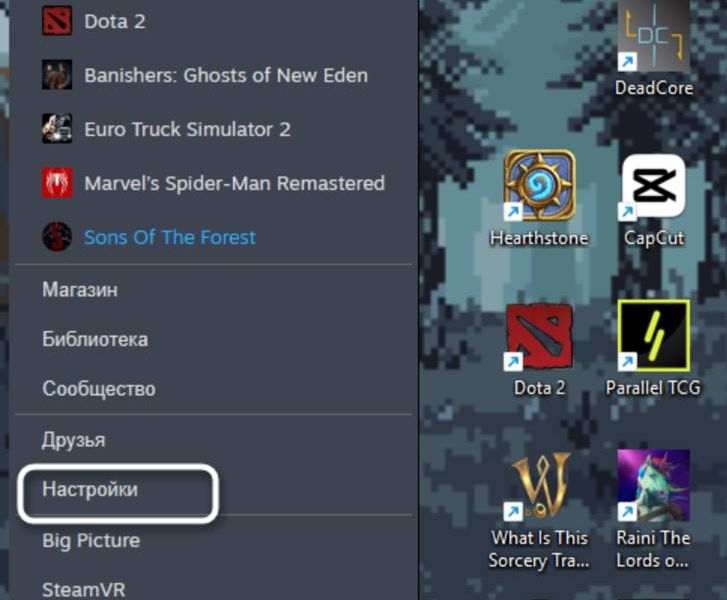
Или как включить отображение FPS в Dota 2? Это можно сделать и через Steam. В этом случае в левом углу приложения нажимаем на поле Steam и кликаем на «Настройки». В пункте «В игре» находим параметр «Отображение частоты кадров» и выбираем один из предложенных вариантов положения счетчика.

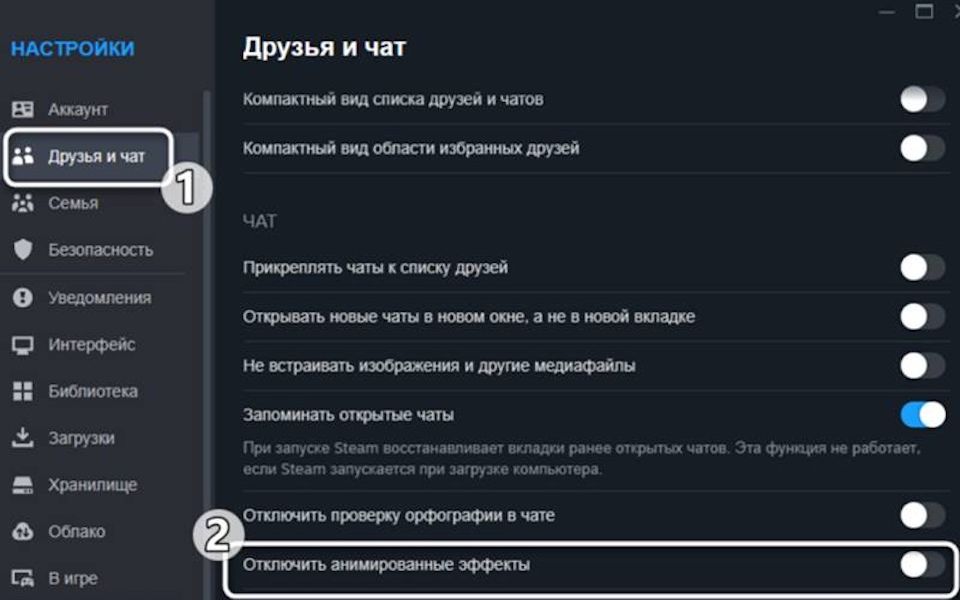
В настройках «Друзья и чат» можно отключить все анимации интерфейса. Это снижает нагрузку на процессор и освобождает оперативную память, что особенно важно для слабых систем. В результате Steam работает плавнее и потребляет меньше ресурсов, оставляя больше мощности для самой игры.
Оптимизация Windows
Эти шаги помогут системе приоритизировать игровые процессы и снизить нагрузку фоновых задач, что обеспечит более стабильный FPS и плавность игры.
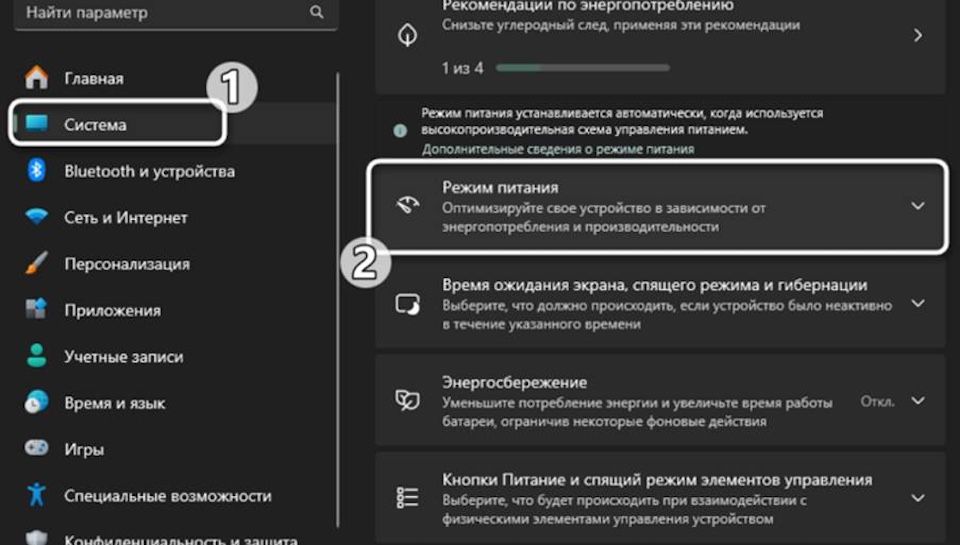
После синхронизации под себя игровых параметров, геймер должен заняться и самой системой. Грамотная оптимизация Windows способна дать ощутимый прирост производительности и сделать работу игры стабильнее. В Windows в разделе «Режим питания» рекомендуется включить план «Высокая производительность», что позволит процессору и видеокарте работать на максимальных частотах без лишних ограничений.
В случае если у вас видеокарта NVIDIA, то находим «Панель управления» NVIDIA и в разделе «Диспетчер питания» ставим на режим «Предпочтительный режим производительности».
Функция «Игровой режим» приоритизирует игровые процессы и отключает ненужные фоновые задачи, которые могут мешать.

Особенно эффективен этот режим в Windows 11, где его оптимизация была значительно улучшена.
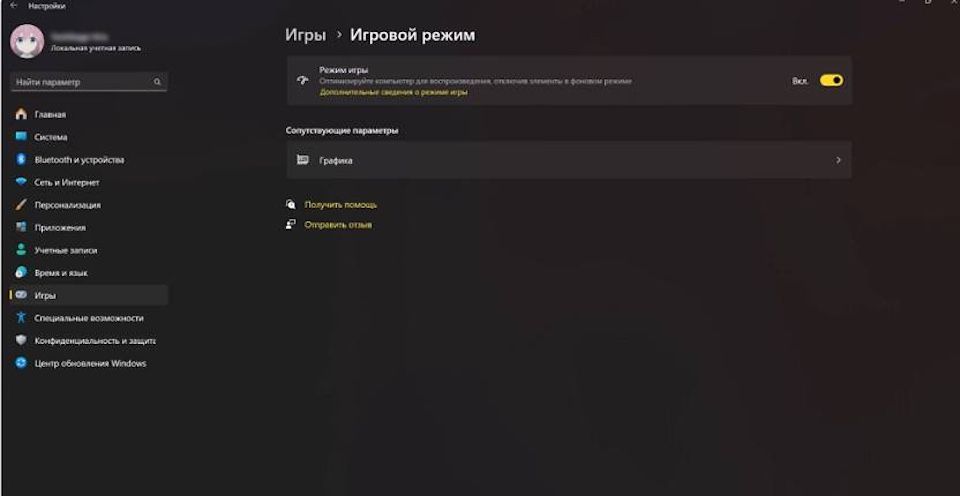
После включения система автоматически распределяет приоритеты процессов, чтобы обеспечить максимальную производительность и стабильный FPS в игре.
Давайте рассмотрим, что и как делать, юзая Windows 10 и Windows 11
Итак при - Windows 11:
Игрок сначала должен тапнуть на клавишу Win на клавиатуре, затем в поле поиска ввести «Параметры» и нажать на появившийся значок шестеренки, перейти в раздел «Система» → «Дисплей» → «Графика», включить настройки «Оптимизация для игр в оконном режиме» и в дополнительных графических параметрах «Планирование GPU с аппаратным ускорением» и «Переменная частота обновления», если функция поддерживается. Тут же, в «Параметрах», можно перейти во вкладку «Игры» → «Игровой режим» и включите параметр «Режим игры».
А если у нас стоит на компе десятка, спросите вы?
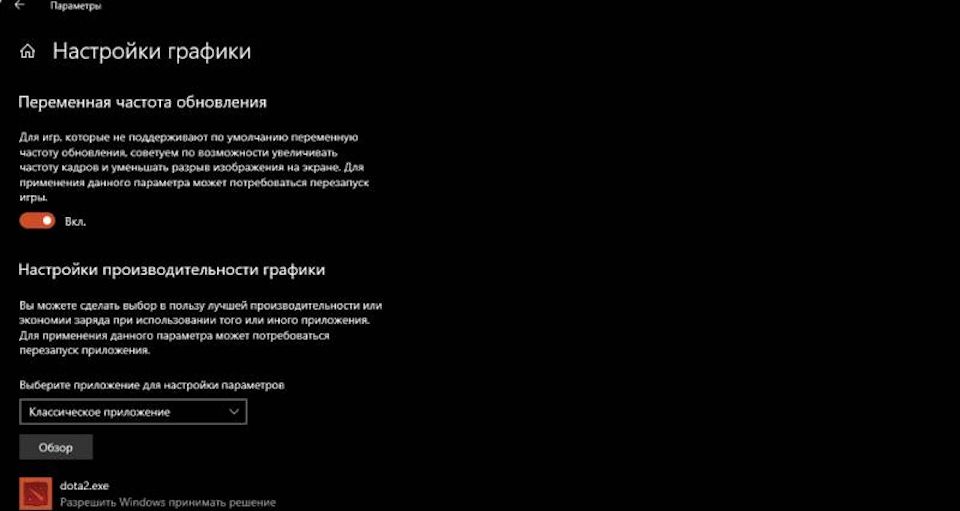
Нет ничего проще, друзья.
Оптимизация графики и игрового режима в Windows 10 проходит следующим образом:
Для настройки графики GPU тапаем на клавишу Win, вводим «Настройки графики» в поиске и открываем найденный пункт. Далее в меню находим «Планирование GPU с аппаратным ускорением» и «Переменная частота обновления» (если доступны на вашей системе).
А включение игрового режима делаем так. Клацаем все на ту же клавишу Win и открываем Параметры, переходим в раздел «Игры», в подпункте «Игровой режим» берем параметр «Режим игры».
Настройки графики про игроков для Доты
Тут мы попытаемся разобрать, какие настройки графики чаще всего используют про-игроки в Dota 2, чтобы добиться максимальной плавности и отзывчивости управления.
Spirit.Yatoro
Начнем мы ни мало ни много с чемпиона The International 10, керри-игрока Yatoro. Этот парень известен своими успехами в команде Team Spirit, включая победы на The International 10 в 2021 году и The International 12 в 2023 году. Он считается одним из самых талантливых игроков на своей позиции, а также был вторым игроком в мире, достигшим отметки в 16 000 MMR. Игрок известен своим минимализмом в настройках и предпочитает полностью отключать дополнительные графические эффекты, оставляя лишь портреты и обработку света.
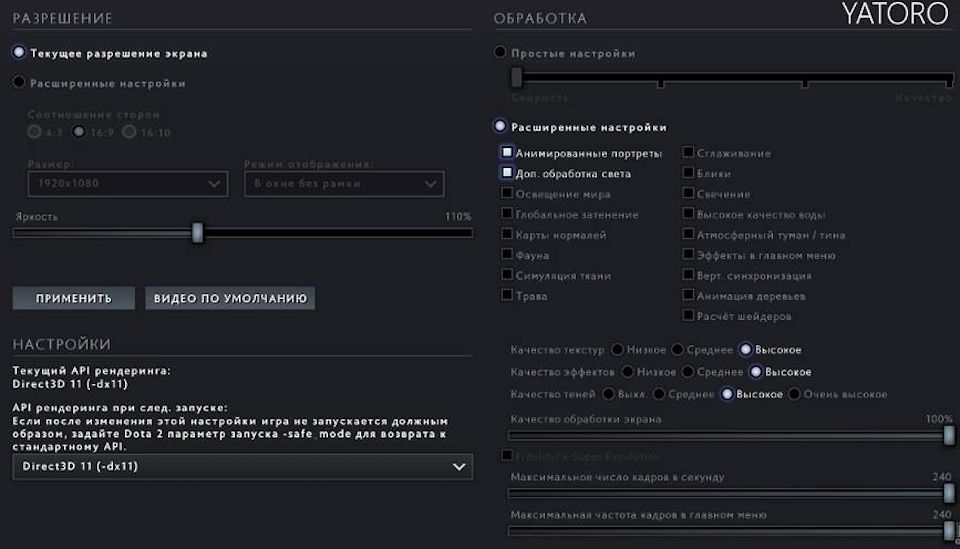
Такой подход обеспечивает максимальную производительность и избавляет от визуального шума, позволяя концентрироваться исключительно на игре.
Topson – настройки графики про-игрока
24-летний финский киберспортсмен Топиаc Таавитсайнен, известный под никнеймом Topson, является двукратным чемпионом The International в составе команды OG. Как и парень выше, этот игрок склонен к минимализму, и соответсвенно полностью отключает дополнительные параметры видео, чтобы снизить нагрузку на систему и убрать лишние отвлекающие эффекты.

Однако один пункт остаётся активным - «Расчёт шейдеров: Вкл.», что помогает добиться более стабильного отображения эффектов в игре без потери производительности.
GPK – настройки видео
Один из самых сильных мидеров СНГ, россиянин Даниил Скрутин, известный под ником gpk~, делает ставку исключительно на производительность. В его настройках графики все эффекты отключены, чтобы ничего не отвлекало от игры и не снижало FPS. Даже такой параметр, как «Качество теней», у него стоит на «Выкл.», что дает максимум стабильности, минимум визуальной нагрузки. Однако ключевые элементы - текстуры, тени и эффекты - игрок оставляет на высоком уровне, чтобы сохранить читаемость игры и максимально чёткую картинку.

Tundra.Nine – графика у чемпиона мира
Немецкий киберспортсмен, выступающий на позиции мидера, и являющийся одним из самых успешных в своем деле, достигшим отметки в 9000 MMR, Леон «Nine» Кирилин играл за такие команды, как Penta Esports, Team Spirit и Tundra Esports, а также был членом J. Storm и mudgolems.
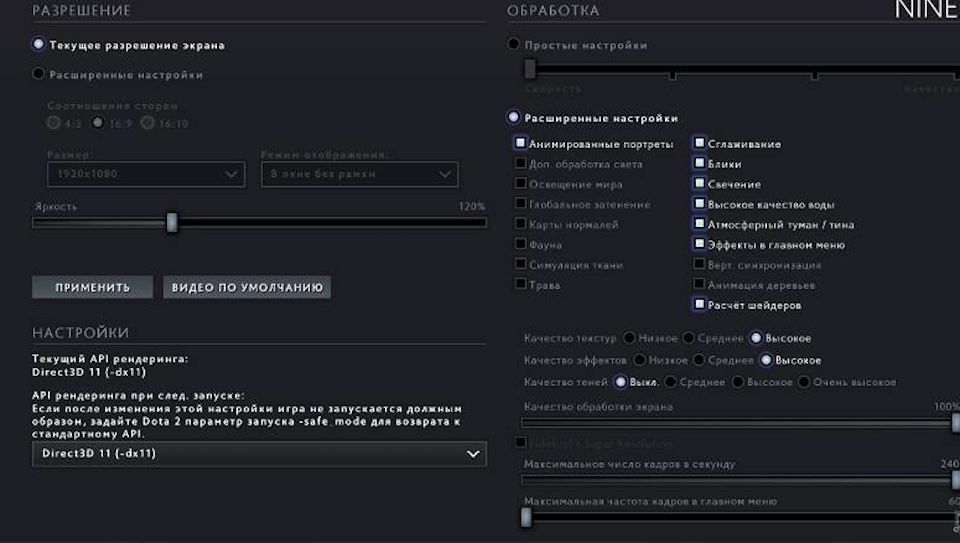
Действующий чемпион мира и победитель The International 2022, Nine, оставляет включёнными почти половину графических параметров.
Настройки графики у 13К ММР игрока
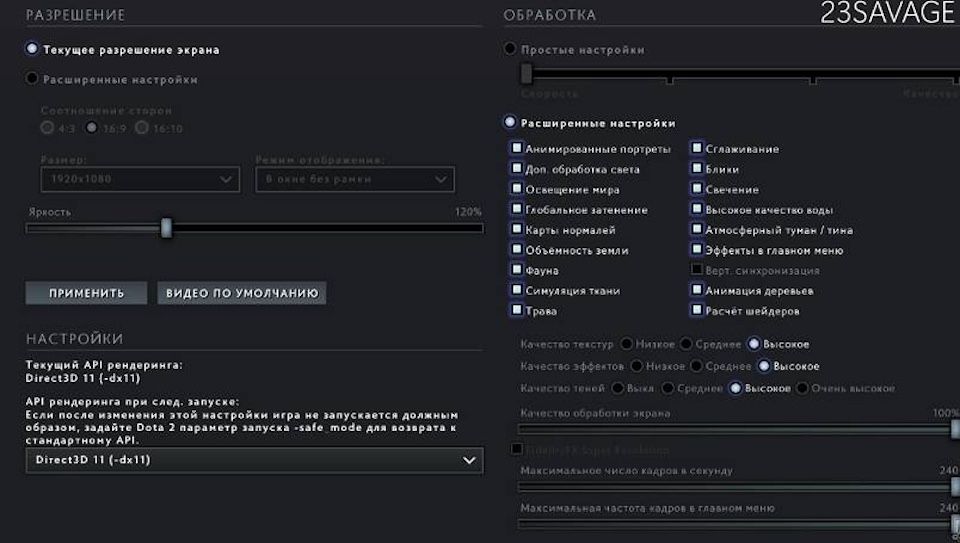
Этот человек – Нео из Матрицы. Игрок из Таиланда 23Savage - первый игрок, достигший отметки в 13 000 MMR. Он выступает на позиции керри и на данный момент является свободным агентом, не присоединившись к какой-либо команде после окончания контракта с OG. Этот парень не промах, у него включены почти все графические параметры, за исключением лишь вертикальной синхронизации, так, играя десятки часов на пике, он делает ставку не на FPS, а на максимальный комфорт и визуальную читаемость, что помогает удерживать статус топ-1 рейтинга.
RAMZES666 – настройки графики
Самый влиятельный киберспортсмен на постсоветском пространстве по версии журнала Forbes (2019 год) 26-летний Роман Кушнарев также является фанатом японского минимализма.

Победитель шести мейджоров и звезда легендарного состава Virtus.pro выбирает минимальные настройки графики и делает упор на максимальную производительность, ведь стабильный FPS для него важнее красивой картинки. При этом, игрок оставляет включенными анимацию деревьев и портретов, которые помогают лучше ориентироваться в игре и сохранять привычный визуальный комфорт.
DyrachYO – настройки у молодых про-игроков
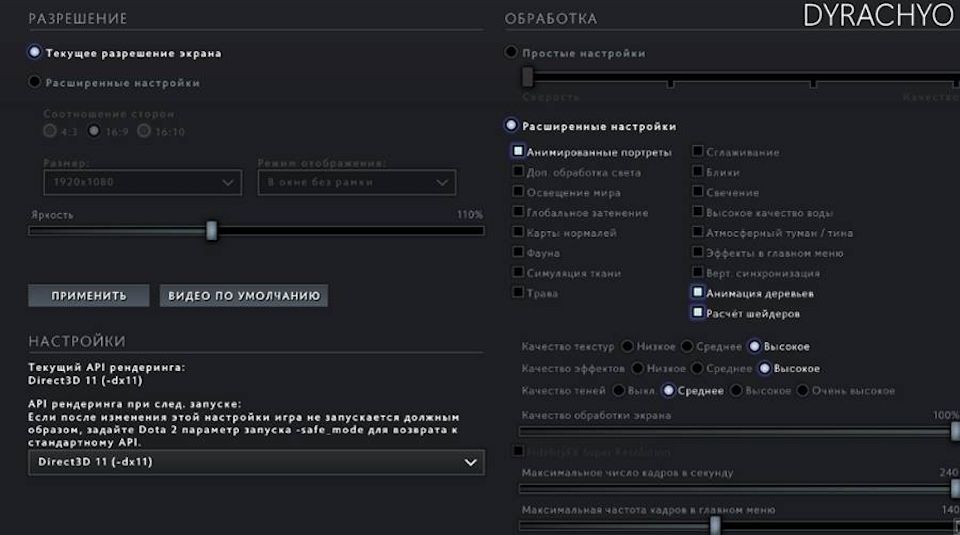
24-летний Антон Шкредов, известный у фанатов Dota 2 как DyrachYO отключает все дополнительные графические опции, оставляя только самое необходимое (анимация портретов, деревьев и расчёт шейдеров, у него полностью выключены). Приоритетом геймера является скорость реакции и стабильность, а не визуальные эффекты.
Часто задаваемые вопросы
Что, если у меня мощный ПК и я хочу красивую графику?
В целом, все зависит от вашего финансового ресурса, за деньги кастомизируйте игру плюс – ставите на максимум графику, и вуаля, как говорил Наполеон (не торт). Пару лайфхаков мы тут все же вам оставим.
Обратите внимание на выбор типа рендера.
- Откройте Настройки → Графика.
- В разделе Тип рендеринга выберите Direct3D 11.
- Перезапустите игру.
Не забудьте про «Расширенные настройки графики»
В том же меню «Графика» откройте «Расширенные настройки». Настройте параметры по вашему вкусу (банально, но важно проверить каждый пункт). Для улучшения качества картинки включите Fidelity FX. Он активируется только если параметр «Качество обработки экрана» выставлен менее 100%. Установите его на 99%, затем включите Fidelity FX.
А, чуть было не запамятовал. Есть, ведь, еще и «Загрузочные экраны». Мы рекомендуем серию «Envisioning»: дешёвые, красивые и необычные. Эти экраны можно добавить в «Случайный набор», чтобы разнообразить визуальный опыт.
Что такое вертикальная синхронизация и имеет ли смысл ее включать?
VSync (от англ. Vertical Synchronization) - технология, которая синхронизирует FPS видеокарты с частотой обновления монитора, обычно она очень требовательна и ее имеет смысл включать в одиночных играх. VSync включать на слабых ПК не имеет смысла, особено в онлайн играх, так как добавляет задержку ввода, лаги если по-простому. VSync если коротко - для более красивой картинки.
Как найти баланс между красивым видом и производительностью?
Чтобы найти баланс между красотой и производительностью в Dota 2, сначала выставьте графику так, чтобы FPS был стабильным. Ставьте сначала низкую графику и повышайте ее постепенно, пока не будете удовлетворены и картинкой и оптимизацией. Затем постепенно включайте эффекты и шейдеры, проверяя, не падает ли плавность игры. Главное - сохранять читаемость карты и героев, отключая лишние визуальные украшения, которые мешают реакции.
Заключение
Эта статья представляет самые актуальные настройки графики Dota 2 на 2025–2026 годы. Самые свежие настройки графики Dota 2 теперь у вас перед глазами. Изучайте советы, экспериментируйте с параметрами, находите свой баланс между красотой и производительностью - и просто играйте с комфортом и удовольствием!