







Как купить и\или установить Minecraft на iPhone в России
Содержание
Minecraft - это целое явление в мире индустрии, игра, которая объединяет безграничную свободу творчества, дух приключений и возможность самовыражения. Миллионы игроков по всему миру используют её как пространство для отдыха, обучения, совместного творчества и даже заработка. Благодаря узнаваемому стилю, бесконечным мирам и активному сообществу Minecraft остаётся актуальной фишкой мира гейминга. Но вот на сегодня ситуация с покупкой и установкой Minecraft на iPhone в России, к сожалению, осложнена.
В этой статье наш портал представит вам несколько способов, как установить «Майнкрафт» на айфон.
Как купить Minecraft на iPhone
Купить и скачать игру «Майнкрафт» на ваш айфон действительно можно. На момент написания статьи мы определили четыре варианта заполучения любимой игры.
Для того чтобы купить и скачать игру, геймер может:
- сменить регион Apple ID;
- использовать подарочную карту App Store;
- оплатить с баланса мобильного оператора («МТС» или «Билайн»);
- воспользоваться картой зарубежного банка.
Изучите наши наставления и используйте только надежные сервисы.
Смена региона в Apple ID
Так как в российском регионе загрузить Minecraft на iPhone официально нельзя, можно обойти это ограничение, изменив регион вашего Apple ID.
Для этого:
- Откройте Настройки на iPhone.
- Перейдите в раздел Apple ID (ваше имя и аватар вверху).
- Выберите Контент и покупки → Просмотреть аккаунт.
- Подтвердите вход с помощью пароля или Face ID.
- Нажмите Страна/регион → Сменить страну или регион.
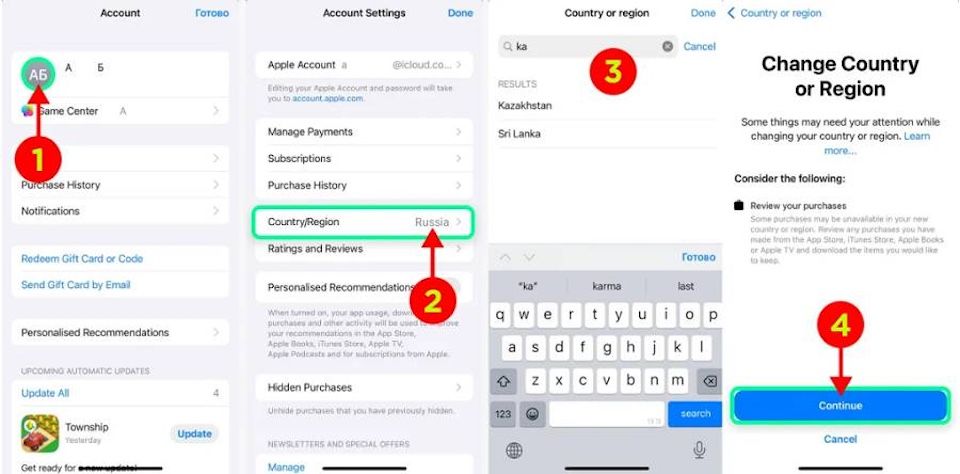
- Выберите из списка страну, где доступен Minecraft - например, Казахстан, США или Армения (в США игра покупается отдельно). в «Change Country or Region» (изменить страну или регион) нажмите «Continue».
- Укажите новые платёжные данные или выберите «Нет», если не хотите вводить карту (иногда требуется метод оплаты, соответствующий выбранной стране).
- При необходимости введите произвольный адрес - Apple обычно не проверяет эти данные.
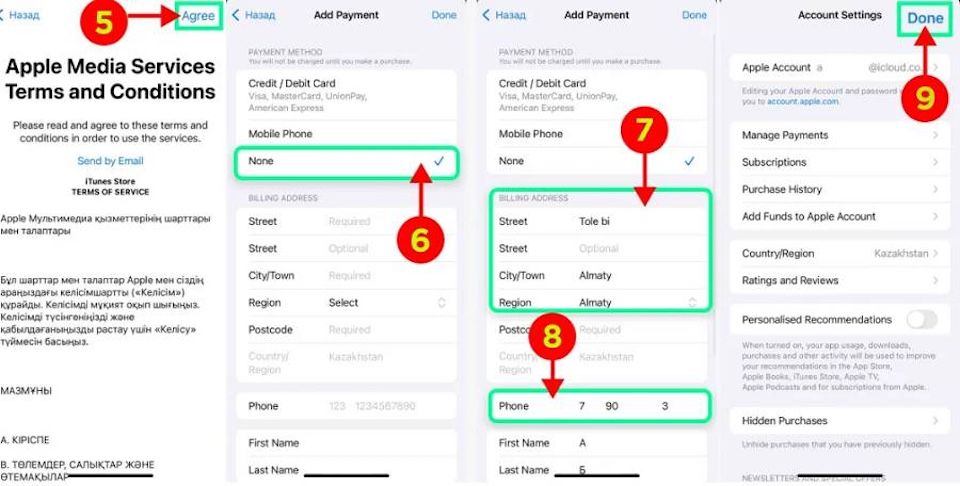
- Нажмите на кнопку «Done» (Готово), чтобы закончить смену региона. После сохранения изменений откройте App Store и найдите Minecraft - теперь игра должна быть доступна для загрузки.
С помощью подарочной карты
Также есть способ, где геймер может юзануть подарочную карту. Что такое подарочная карта? Она представляет собой цифровой код, с помощью которого можно пополнить баланс своего аккаунта Microsoft на выбранную сумму. Такие карты продаются в разных валютах и после активации кода средства поступают на ваш счёт, и вы можете использовать их для покупки Minecraft.
Приобрести карту можно на надежных онлайн-площадках или маркетплейсах.
Как игрок может активировать подарочную карту на iPhone:
- Сначала требуется открыть App Store, затем коснуться иконки профиля в правом верхнем углу, выбрать пункт «Использовать подарочную карту или код» (Redeem Gift Card or Code), ввести полученный код вручную или отсканировав его камерой, далее подтвердить действие. После этого средства моментально поступят на ваш баланс Apple ID, и вы сможете спокойно купить Minecraft.
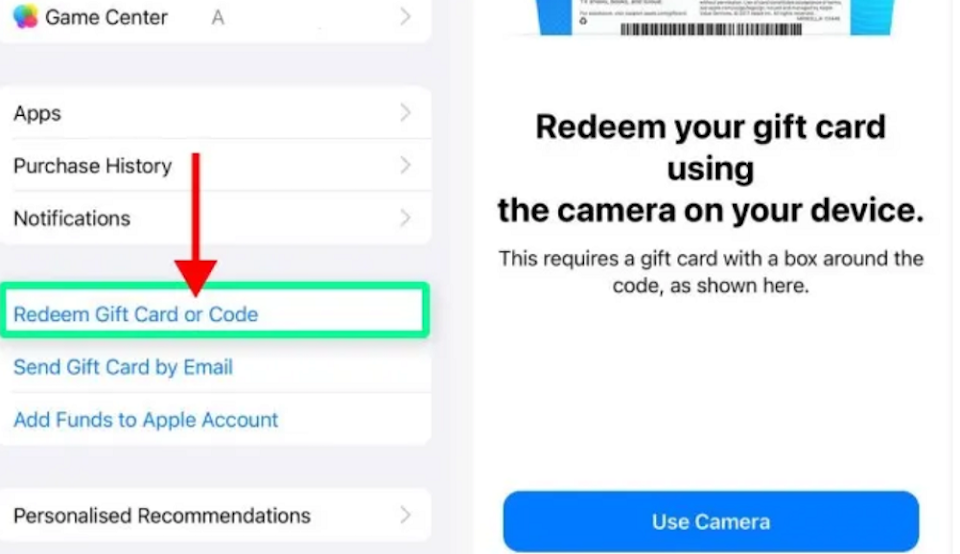
При этом, существуют подводные камни, которые, следуя нашим советам, вы можете избежать.
К примеру, вам может попасться нерабочий или просроченный код. Поэтому, покупку осуществляйте только у проверенных продавцов и избегайте сомнительных предложений «по акции».
Вероятно также и несовпадение регионов. Проверьте, чтобы регион карты совпадал с регионом вашего Apple ID. Карта, выпущенная для России, не активируется в аккаунте в другой стране и наоборот.
Не забывайте об ошибках при активации. Если код не принимается, свяжитесь с техсаппортом шопа, где совершали покупку - добросовестные продавцы обычно предоставляют замену.
При этом, избегайте сайтов, предлагающих подарочные карты по подозрительно низким ценам.
Через мобильного оператора
Игру также можно приобрести через своего мобильного оператора, если таковые у вас «МТС» и «Билайн». Кстати, это очень удобный способ заполучения заветной игры, ведь тут Minecraft можно купить без банковской карты – денежная цифра игры списывается напрямую с вашего баланса, как при оплате обычных услуг связи.
Перед покупкой убедитесь, что ваш номер телефона привязан к Apple ID, на тарифе разрешены мобильные платежи и у вас на балансе есть достаточная сумма для оплаты игры.
Итак, шаги, один за другим, в деле покупки через мобильного оператора.
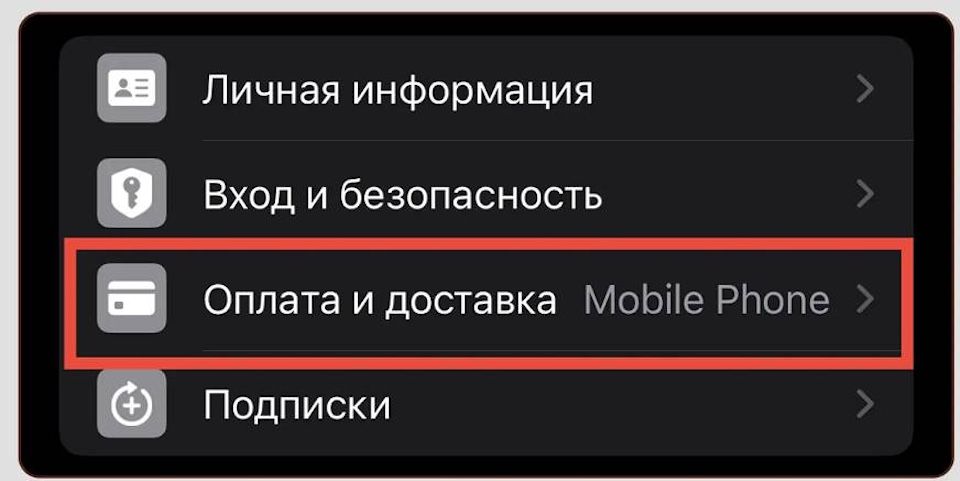
Сначала открываем «Настройки» на iPhone и тапаем на наше имя вверху экрана, переходим в раздел «Оплата и доставка», затем кликаем на «Добавить способ оплаты» и выбираем отдел «Мобильный телефон». Далее игрок должен указать свой номер, получить смску с кодом подтверждения и ввести оную, а потом можно пополнить баланс мобильного счёта и оплатить Minecraft.
С помощью зарубежной карты
А если у вас есть банковская карта зарубежного банка, то у вас на руках еще один способ приобрести вашу, и нашу, любимую игру.
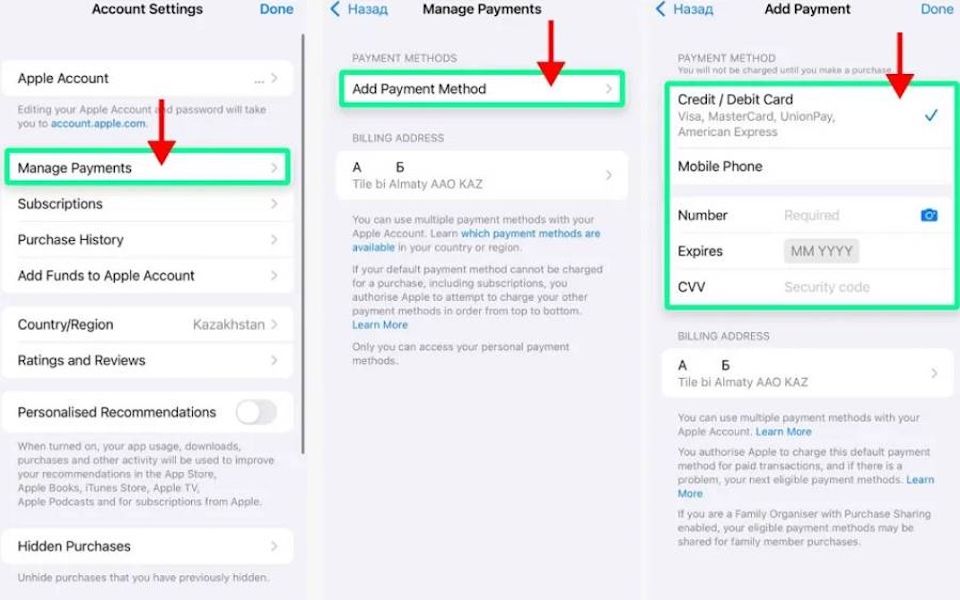
Тут, как в пункте номер 1, следует изменить регион вашего Apple ID на страну, где Minecraft официально продаётся, будь то Казахстан, США или Турция. После смены региона покупка игры станет доступной. Тут главное обратить внимание на то, чтобы страна, в которой выпущена карта, совпадала с выбранным регионом Apple ID. Покажем и напишем как добавить карту в систему оплаты.
Для этого игрок должен перейти в Account Settings («Настройки аккаунта»), открыть раздел Manage Payments («Управление платежами»), тапнуть на Add Payment («Добавить способ оплаты»), ввести данные вашей карты и подтвердить, нажав «Готово» (Done). После этого вы сможете оплатить Minecraft напрямую с карты иностранного банка.
Как установить Майнкрафт на Айфон
Как еще скачать Майнкрафт на айфон? Это можно сделать, используя другие программы для установки.
Итак, представляем вам несколько альтернативных вариантов. Это платформы, которые позволяют запустить приложения через режим разработчика. Разберемся, как установить «Майнкрафт» на айфон через iMazing, AltStore и Ostapp.
Через iMazing
Геймер сначала должен скачать на компьютер программу iMazing с официального сайта разработчика. Далее следует подключить iPhone к ПК с помощью кабеля, открыть iMazing, выбрать ваше устройство слева и кликнуть на «Управление приложениями», и далее ввести в строке поиска Minecraft и нажать на «Добавить из App Store».
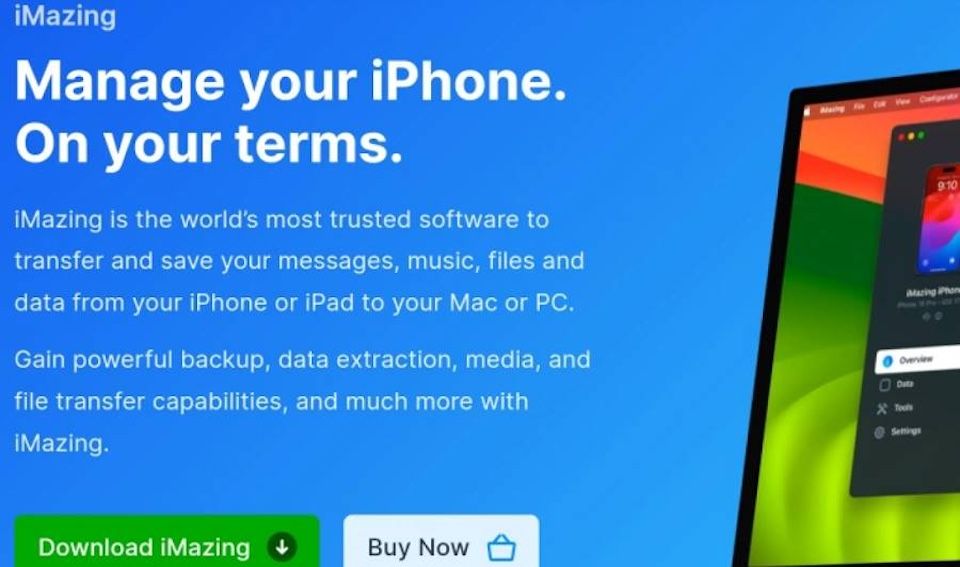
Вы сможете, таким образом, скачать лицензионную версию игры, без вирусов, но без варианта обновления.
Через AltStore
Этот софт – штука серьезная. Из всех вариантов, этот – самый сложный по структуре действий. Чтобы заполучить игру нам придется разделить свои действия на два этапа.
Начнем, с первого этапа. Итак, игрок сначала должен скачать AltServer с официального сайта и установить его на компьютер, к которому далее следует подключить iPhone к ПК. Потом геймер открывает iTunes и тапает на раздел «Синхронизация по Wi-Fi» для удобства дальнейшей работы, запускает AltServer — он предложит установить AltStore на ваш iPhone. Затем следует авторизация - при запросе введите Apple ID и пароль, чтобы создать временный сертификат разработчика. После установки ярлык приложения появится на главном экране. При первом запуске может появиться сообщение «Ненадёжный корпоративный разработчик». Чтобы устранить эту ошибку, откройте Настройки → Основные → VPN и управление устройством, выберите свой Apple ID и подтвердите действие, нажав «Доверять».
На iPhone откройте Настройки → Конфиденциальность и безопасность → Режим разработчика и активируйте тумблер.
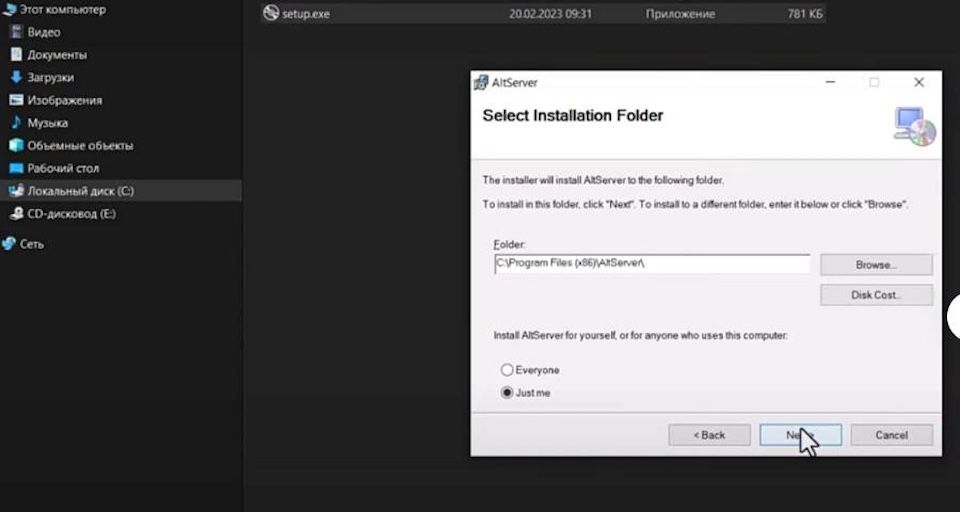
AltStore будет готов к использованию для установки приложений, включая Minecraft.
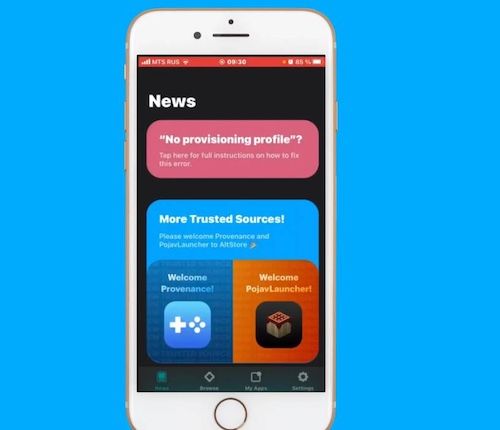
После установки AltStore игрок должен открыть приложение на iPhone - сначала откроется вкладка News.
Далее следует пройти в раздел Source и кликнуть зелёные кнопки ADD рядом со всеми предложенными источниками. Если во вкладке Browse появится Minecraft, просто скачайте игру. Если её там нет, нужно сделать ещё несколько шагов.
Сначала найдите в интернете установочный файл Minecraft с расширением .ipa и скачайте его на телефон, но будьте осторожны и не используйте сомнительные сайты. Затем откройте этот файл, выберите «Поделиться» и отправьте его в AltStore. После завершения установки во вкладке My Apps появится Minecraft, и можно будет запустить игру.
Через Ostapp
Если у вас нет доступа к ПК, можно воспользоваться программой Ostapp, которая является альтернативой App Store, хоть и платной. Плюс и простота этого дела в том, что сервис позволяет устанавливать приложения без ввода Apple ID и лишних настроек. Он использует корпоративные сертификаты, благодаря которым приложения можно устанавливать напрямую на iPhone, минуя стандартные ограничения Apple.С его помощью можно быстро скачать Minecraft на iPhone, не подключая устройство к ПК.
Игрок сначала должен зайти на официальный сайт Ostapp и создать учетную запись, указав свой номер телефона. Далее геймер скачивает Ostapp на iPhone, а когда установка завершится, разрешает установку профиля, открыв Настройки → Основные → Профили и подтвердив добавление. Далее выбирается подходящий тариф и оплачивается - сервис принимает даже карты российских банков. В течение нескольких дней на e-mail поступят все инструкции и необходимые данные. Затем активируйте режим разработчика через Настройки → Конфиденциальность и безопасность, включив соответствующий переключатель. После этого откройте Ostapp, найдите Minecraft в каталоге и установите игру прямо на свой смартфон.
Часто задаваемые вопросы
Какой способ самый надежный?
С помощью подарочной карты, так как этот способ не требует сложных манипуляций, полностью легален и обеспечивает получение официальной лицензионной версии Minecraft с регулярными обновлениями и поддержкой от разработчиков.
У меня куча подписок на аккаунте, что с ними будет если я сменю регион?
Ничего хорошего, перед сменой региона стоит отменить все подписки. Перед тем как изменить страну или регион Apple ID, система попросит вас отменить все действующие подписки, включая iCloud, музыку и другие сервисы, а также выйти из «Семейного доступа», если вы подключены к нему. Это стандартная мера безопасности. Также важно потратить оставшийся баланс на аккаунте, иначе переход будет невозможен. После смены региона вы сможете заново оформить нужные подписки уже в новой валюте и использовать обновленные способы оплаты.
Безопасные ли эти приложения - AltStore, iMazing и Ostapp?
Давайте, поймем, в чем плюсы каждого приложения.
iMazing наиболее безопасен, так как находится на рынке уже с 2008 года. iMazing считается самым стабильным и проверенным вариантом. Этот инструмент активно используется для резервного копирования и управления устройствами Apple. У него официальная поддержка, подписанный код и хорошая репутация среди пользователей и специалистов.
AltStore более молодой и требует введения Apple ID, что может нести определенные риски, если данные попадут в ненадежные руки. Лучше использовать отдельный Apple ID, созданный специально для этой цели, чтобы не подвергать опасности основную учетную запись.
Ostapp будучи неофициальным магазином в свою очередь в случае возникновения технических проблем может быть ограничена в своей поддержке пользователям по сравнению с официальным App Store. Работает он удобно, но из-за неофициального статуса всегда есть шанс, что доступ к сервису могут временно заблокировать или ограничить поддержку пользователей. Кроме того, App Store или Apple могут отозвать сертификаты, что приведет к прекращению работы установленных приложений.
В итоге, если важна максимальная безопасность, лучше выбрать iMazing, если удобство и бесплатность, подойдет AltStore, а если простота без компьютера, тогда Ostapp, но с пониманием возможных рисков.